


Programa Utilizado : Adobe Photoshop Qualquer Versão neste eu Utilizei o Adobe Photoshop CS4
Clique Aqui Para Download
 Iremos ver como isolar uma cor de uma imagem para dar realçar e destacar um objeto da imagem.
Etapa 1
Abra a imagem na qual você pretende fazer o isolamento de cor. Neste tutorial utilizei a imagem abaixo.
 Etapa 2
Primeiro devemos duplicar a nossa camada
Clique Como o Botão Direito do Mouse Duplique a Imagem e renomeá-la para grayscale.



Etapa 1
Abra a imagem na qual você pretende fazer o isolamento de cor. Neste tutorial utilizei a imagem abaixo.
Primeiro devemos duplicar a nossa camada
Clique Como o Botão Direito do Mouse Duplique a Imagem e renomeá-la para grayscale.
Etapa 3
Com a camada grayscale selecionada preciona Ctrl+U para abrir as opções deHue/Saturation e coloque a opção Saturation em -100 como na imagem abaixo
Etapa 4
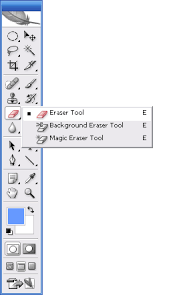
Agora que nossa imagem ficou totalmente em preto e branco, vamos usar a ferramenta Erase Toll (Que no Caso esta com um Icone Representado por uma borracha)para apagar o local no qual nós queremos que a cor deva aparecer.
Depois voce vai Pintando onde voce quer que fique com a cor
Etapa 5
Veja o nosso resultado, espero que tenham gostado do tutorial, é um efeito simples mas muito util.Até o nosso próximo tutorial de photoshop.


Nenhum comentário:
Postar um comentário